パワハラアンケートTOP
あなたに付与されたログインIDを下の欄に入力して確認ボタンをクリックしてください。
「質問ページへ」が表示されますので、質問ページへ進んでください。
なお、事前に付与されたIDが一致しなければ、アンケートの質問表へ進めません。
「質問ページへ」が表示されますので、質問ページへ進んでください。
なお、事前に付与されたIDが一致しなければ、アンケートの質問表へ進めません。
<はじめに>
スマートフォンでもタブレットでもPCでも利用できます。


<TOPページ>
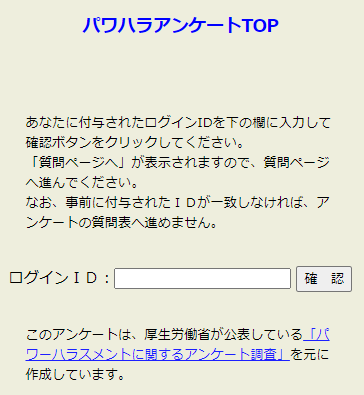
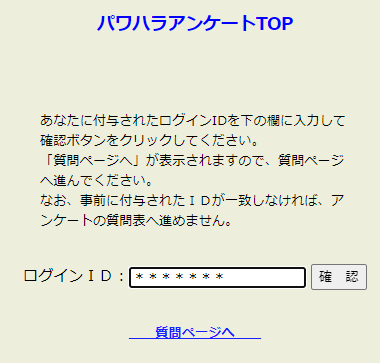
ログインID欄に付与されたIDを入力してください。
入力したら確認ボタンをクリック(タップ)してください。
[質問ページへ]が表示されますので、これをクリック(タップ)します。
[質問ページへ]移動します。
<質問ページ1>
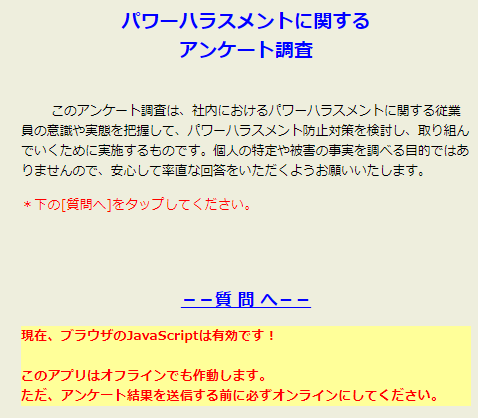
このページが表示されると、オフラインでも作動しますので、WI-FIやモバイルデータをOFFにしても大丈夫です。
ただ、アンケートの結果を送信する前に必ずオンラインにしてください。
[質問へ]をクリック(タップ)してください。
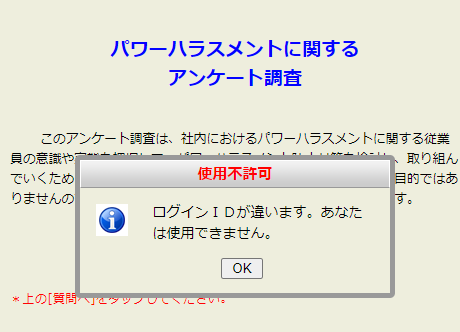
ログインIDが合致しないと、次のような使用不許可のアラートが表示されます。
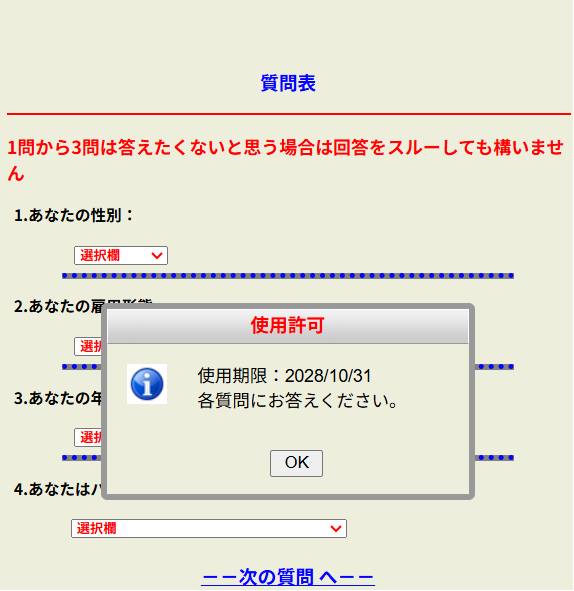
ログインIDが合致すると、次のような使用許可のアラートが表示されます。
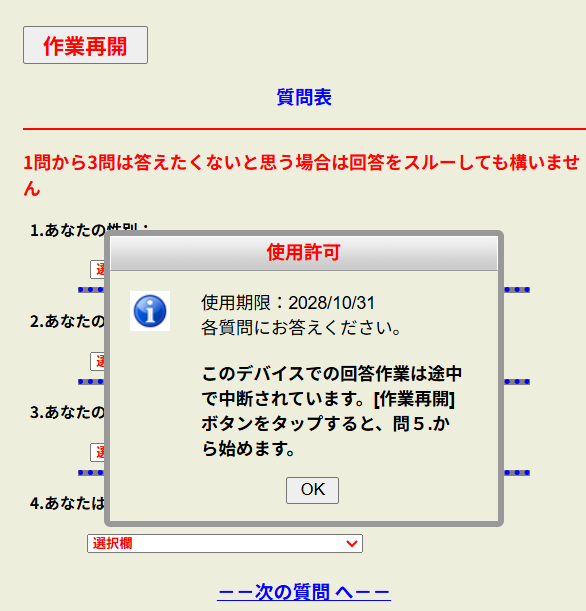
前回、途中で作業を中断していた場合は、TOPページから始めると、下のような「作業再開」ボタンがあるページが表示されます。
「作業再開」ボタンをクリックすると作業を終了した次の場面に移動します。
残りの質問を完了すると、「もう一度確認する」ボタンで保存された内容も振り返ることができ、改めることもできます。
<<<注意>>>
前回のデータは、localStorageで保存されています。そのため、ブラウザーの「閲覧履歴の削除」の画面で、「Cookieと他のサイドデータ」を消すとlocalStorageも消えます。
また、シークレットモードではlocalStorageは一時的で、ウィンドウを閉じるとlocalStorageは消えます。
<質問ページ2>
使用許可のアラートの[OK]ボタンをクリック(タップ)すると、質問が表示されます。
各質問に回答していってください。
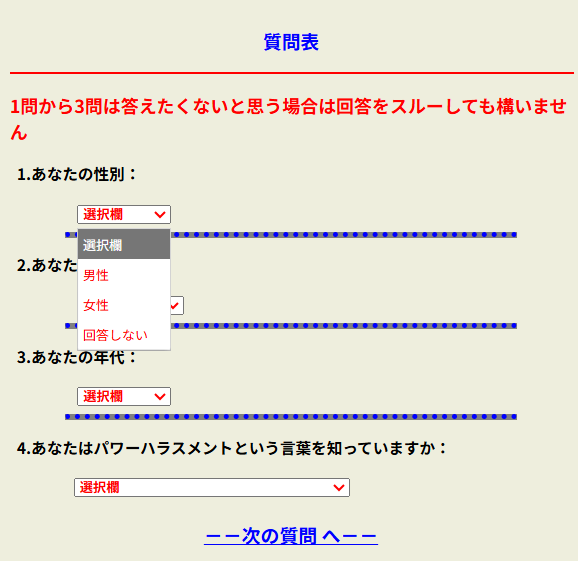
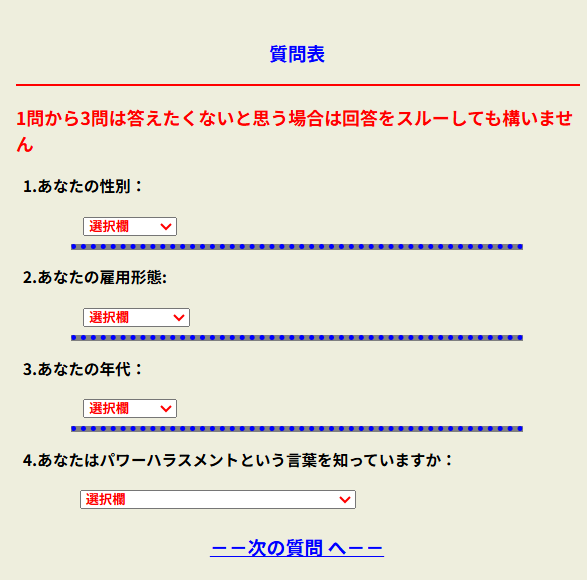
全ての質問に回答したら、[次の質問へ]をクリック(タップ)する。次の質問が表示されます。
この作業を繰り返してください。
<質問ページ3>
最後の質問は14です。
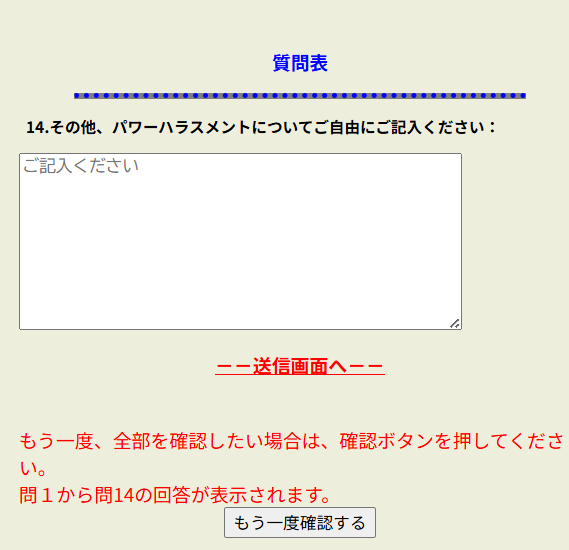
[もう一度確認する]をクリック(タップ)すると、全質問の前回保存された回答も含めて回答状況が表示されます。修正することもできます。
[送信画面へ]をクリック(タップ)すると次の画面が表示されます。
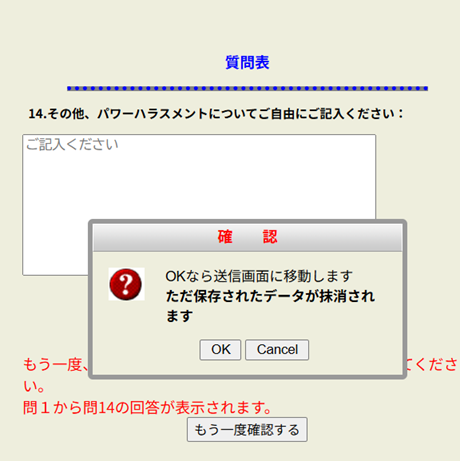
アラートの[OK]をクリック(タップ)すると、次のような送信画面が表示されます。
ただし、保存されていた回答が全て抹消されます。
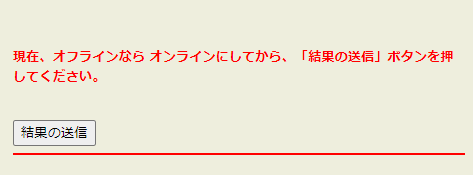
もし、オフラインでアンケートに答えられた場合は、オンラインにしてから [結果の送信]をクリック(タップ)する。
アラートの[Cancel]をクリック(タップ)すると、次のようなアラートが表示され、保存されていた回答は全て抹消されないので、もう再度回答を確認できます。
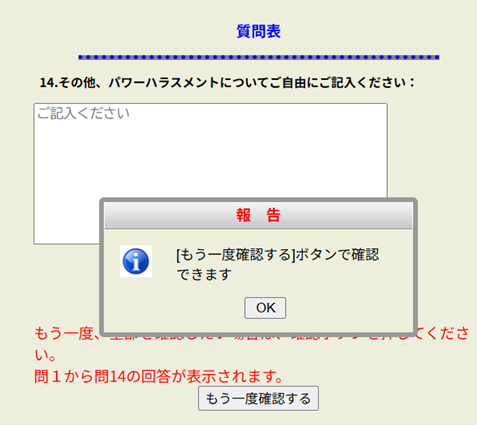
もし、オフラインでアンケートに答えられた場合は、オンラインにしてから [結果の送信]をクリック(タップ)すると次のような画面が表示されます。
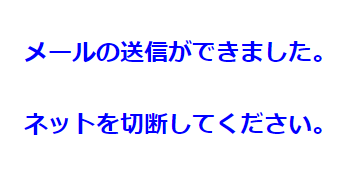
ネットを切断してください。
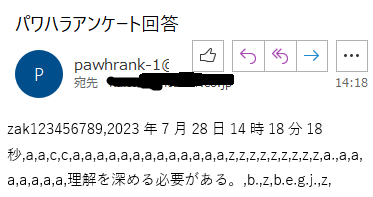
担当者に次のようなメールが送信されます。
このメールをCSVファイルとして保存しデータを集計・分析します。